Créer son site internet avec Canva : avantages et inconvénients
Fév 22, 2024


📝 Cet article a été enrichi avec les dernières actualités Canva de 2026.
Tu aimerais créer ton site web mais tu en as marre des plateformes compliquées ? Je te comprends !
Ok, maintenant, ferme les yeux et imagine créer ton site web en quelques minutes. Sans aucune compétence en design et en programmation. Le tout gratuitement.
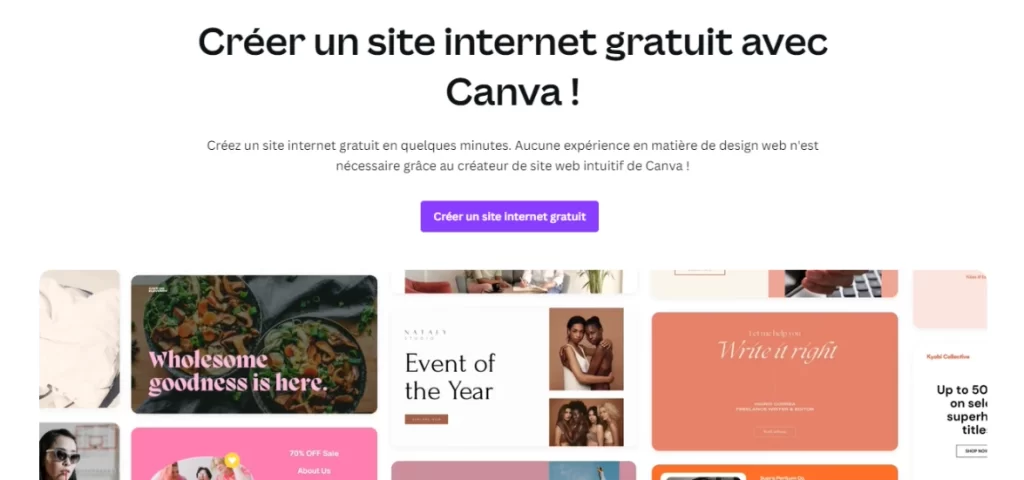
Tadaa ! Tu peux ouvrir les yeux maintenant ! ✨
C’est la promesse de Canva, connu pour son approche très simplifiée du design graphique. Et qui désormais (enfin depuis 2022 déjà), s’attaque à la création de sites web.
Sur le papier, ça fait rêver. Mais Canva est-il à la hauteur pour construire le site idéal ?
Creusons tout ça d’un peu plus près. ⛏️
Dans cet article, nous allons analyser les avantages et inconvénients d’utiliser Canva pour construire ton site internet en 2026. L’objectif est de te fournir les informations nécessaires pour déterminer si Canva peut répondre à tes besoins en tant qu’outil de création web.
SOMMAIRE
- Canva, c’est quoi ?
- Les avantages d’utiliser Canva pour créer son site web
- Créer son site avec Canva, combien ça coûte ?
- Les inconvénients de créer son site avec Canva
- Peut-on exporter un site Canva vers WordPress ?
- Mon avis sur Canva pour créer son site web
- Showit, l’alternative à Canva pour créer son site web sans galérer
Canva, c’est quoi ?
Si tu lis cet article et que tu ne vis pas dans une grotte depuis les 5 dernières années tu as déjà entendu parler de Canva.
Et si ce n’est pas le cas, résumons cet outil en 3 mots : conception graphique simplifiée. En bref, c’est une plateforme en ligne de design graphique très simple à prendre en main.
Cet outil est apprécié pour sa facilité d’utilisation, offrant la possibilité à tous de créer des visuels.
Sans devoir passer par un long temps d’apprentissage, comme c’est le cas avec Photoshop, Illustrator ou d’autres logiciels de création graphique.
🙋🏼♀️ Personnellement, j’utilise la suite Adobe pour créer mes propres visuels ainsi que ceux de mes clientes. Cependant, si mes clientes veulent apporter des modifications à leurs visuels, ce qui va être le cas pour des templates de posts Instagram, d’épingles Pinterest ou des ebooks, j’utilise Canva. Cela leur permet d’être autonomes par la suite.
Bref, Canva veut démocratiser le design graphique et le rendre accessible à tout le monde.
Rentrons maintenant dans le vif du sujet et voyons les avantages de Canva pour construire son site.
Les avantages d’utiliser Canva pour créer son site web
Un outil de création de sites super simple d’utilisation
En se lançant dans la création de sites web, Canva promet de rendre cette tâche accessible à tous.
Et c’est vrai. Créer son site avec Canva c’est (très) facile.
Si tu utilises cet outil, tu le sais, tu peux facilement glisser et déposer des éléments là où tu veux et changer leur apparence en un clic. Sans réglages compliqués. Sans galérer. L’un des principaux avantages de Canva réside dans son interface utilisateur intuitive.
Eh bien, j’ai une bonne nouvelle pour toi. Pour la création de sites, Canva utilise la même interface utilisateur. 🥰
Tout comme pour la création de visuels, Canva met à ta disposition une variété d’éléments de design, comme des images, des icônes, et des blocs de texte, que tu peux assembler pour construire tes pages web. Ensuite, libre à toi de placer ces éléments comme tu l’entends grâce au système glisser-déposer de Canva.
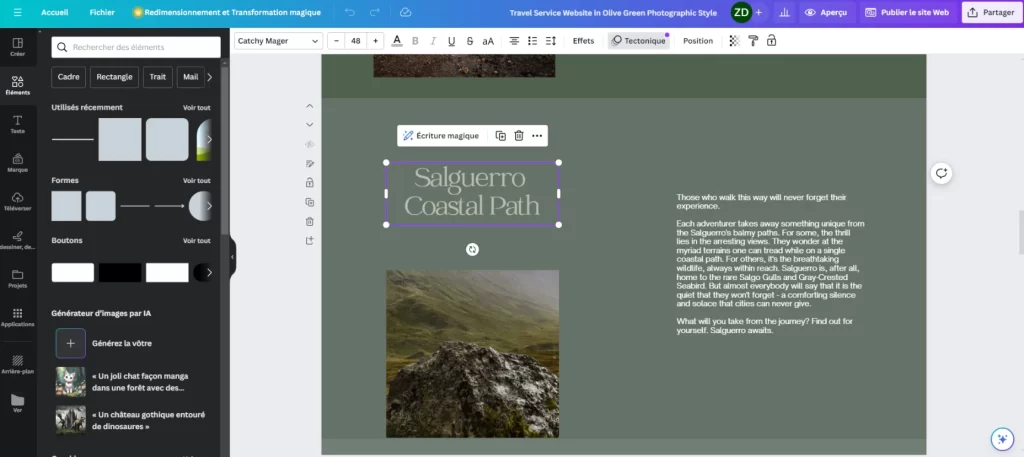
Une fois que ton site est prêt, il te suffit de cliquer sur un bouton pour le publier. 💻🦋
Deux options s’offrent alors à toi :
🌼 mettre en ligne ton site avec un nom de domaine offert par Canva. Ton nom de domaine aura la forme suivante lenomquetuchoisis.canva.site.
🌼 utiliser ton propre nom de domaine. Soit en passant directement par Canva, soit en l’achetant toi-même chez le registrar de ton choix.
Une large bibliothèque de templates de site Canva prêts à l’emploi pour créer ton site web facilement
Yep, construire son site en partant d’une page blanche, c’est loin d’être une tâche facile quand on n’est pas webdesigner.
Good news, Canva te propose une large bibliothèque de templates de site prêts à l’emploi. Il te suffit de quelques clics pour personnaliser ton site et y intégrer ton contenu !
📚 Cette bibliothèque regroupe des templates gratuits ainsi que des templates réservés aux utilisateurs de Canva Pro.
Une plateforme tout-en-un pour gérer toute ta com’
Comme je te disais dans l’intro de cet article, Canva ne se limite pas à la création de sites web. C’est une plateforme tout-en-un qui facilite également la création de tous les éléments de communication de ton entreprise.
Que ce soit pour concevoir tes cartes de visite, tes brochures, ton freebie ou tes posts pour les réseaux sociaux, Canva te fournit les outils pour créer une identité visuelle cohérente sur tous tes supports. Et cette cohérence est super importante pour renforcer la reconnaissance de marque auprès de ta cible.
Avoir tous ces outils en un seul endroit simplifie la gestion de ton image de marque et t’assure une uniformité visuelle sur tous tes supports.
Bref, c’est pratique. Pas besoin de switcher d’un outil à l’autre : tout est rassemblé au même endroit.
Un vrai gain de temps – si tu veux un site web rapidement, c’est pour toi !
L’utilisation de Canva pour la création de ton site te permet de gagner du temps.
Et ce pour plusieurs raisons, si tu as bien suivi :
🏵️ C’est facile. Tu ne perds pas du temps à chercher comment modifier et bouger un élément, comme c’est le cas avec beaucoup de plateformes de création de sites.
🏵️ Tu as à dispo plein de templates de sites pré-conçus pour ne pas partir de zéro.
🏵️ Tous les aspects techniques d’un site internet sont mis de côté : pas de maintenance, pas de mise à jour, pas d’optimisation des performances = pas de galère.
Bref, Canva simplifie la gestion du site au quotidien, te laissant plus de temps à consacrer à ton activité principale.
Un prix très accessible – quels sont les tarifs d’un site internet Canva ?
Venons en maintenant au prix. Et pour une fois, ce n’est pas un sujet qui fâche, car créer son site avec Canva est gratuit. C’est, en tout cas, ce qui est annoncé sur leur page de vente.
Créer son site avec Canva peut effectivement être gratuit si tu utilises le nom de domaine offert. Ton nom de domaine sera de la forme : lenomquetuchoisis.canva.site.
Tu peux publier gratuitement jusqu’à cinq sites, chacun avec un nom de domaine offert par Canva.
Si tu souhaites utiliser ton propre nom de domaine, tu devras payer.
Donc, créer son site web avec Canva, combien ça coûte ?
Tu aimerais créer son site avec Canva ? Voici les coûts à prévoir :
- l’achat de ton nom de domaine (entre 10 et 20 € par an)
- une licence Canva Pro. Et oui, il est obligatoire d’avoir une licence Canva Pro pour mettre en ligne ton site sous ton propre nom de domaine. Le prix de la licence Canva Pro est de 110 € par an.
Si tu utilises déjà Canva Pro pour créer tes supports de communication, construire ton site internet avec Canva te coûtera uniquement le prix du nom de domaine, c’est-à-dire entre 10 et 20 € par an.
Si tu n’utilises pas Canva Pro, tu devras souscrire à une licence. Ton site te coûtera environ 120 € par an.
Le tarif de Canva pour créer son site VS WordPress, Showit, Squarespace et Wix
Ce qui n’est pas très cher si l’on compare avec d’autres plateformes de création de sites :
- Un site WordPress va coûter le prix de l’hébergement et du nom de domaine (si tu n’utilises pas d’extensions payantes) : 100 € chez l’hébergeur o2switch, 43 € chez OVH.
- Un site Showit coûte, en moyenne, entre 240 et 280 € par an.*
- Un site Squarespace coûte, en moyenne, 216 € par an. **
- Un site Wix coûte environ 360 € par an.***
*tarifs 2026 pour la formule Showit Basic ou Showit Blog
**tarif 2026 pour la formule Essentiel
***tarif 2026 pour la formule Essentiel
Créer son site avec Canva est donc relativement accessible. Surtout si tu utilises déjà une licence Canva Pro.
Les inconvénients de créer son site avec Canva
Tu l’as peut-être remarqué mais, pour le moment, nous avons principalement parlé design de site.
Ok, Canva permet de créer des sites agréables visuellement sans compétences techniques particulières et sans y laisser tout son budget.
Mais un site internet, c’est bien plus qu’un beau design.
Un site internet, pour être efficace, doit recevoir des visites et réussir à convertir une partie de ses visiteurs. Il faut penser optimisation du référencement, expérience utilisateur, navigation, structure du site.
Et c’est là les limites de Canva en tant qu’outil de création de sites. Ce qui nous amène à la 2ème partie de cet article : les inconvénients de créer son site avec Canva.
Un site one-page uniquement
Canva permet uniquement de créer des sites one-page.
C’est-à-dire un site dont tout le contenu s’étale sur une seule page. L’utilisateur peut parcourir le site en scrollant verticalement ou en cliquant sur des liens de navigation qui mènent à différentes sections de la page.
📅 Mise à jour 2026 : Canva permet désormais de créer des sites multi-pages.
Tu peux désormais avoir plusieurs pages distinctes (Accueil, À propos, Services, Contact…) avec leur propre URL et un menu de navigation pour passer de l’une à l’autre. Yihaa !
C’est une vraie amélioration par rapport à avant, je ne vais pas te mentir.
MAIS (c’est un gros mais), cette évolution ne change pas les limites fondamentales de Canva pour créer un site web efficace. Et on voit ça juste en-dessous.
Peu de fonctionnalités pour optimiser son référencement – Canva n’est pas top pour le SEO
Parlons du référencement. Sur un site internet, il y a tout un travail d’optimisation à effectuer sur tes pages pour améliorer leur référencement.
Par exemple : renommer tes images selon un mot-clé pertinent, leur ajouter un texte alternatif, renseigner le meta titre, la meta description et les balises Hn…
Ces éléments aident les moteurs de recherche à comprendre le contenu de ton site et à le présenter aux utilisateurs lorsqu’ils font des recherches.
Sur d’autres plateformes de création de sites, comme au hasard WordPress ou Showit, tu as un contrôle détaillé sur ces aspects, ce qui te permet d’affiner ta stratégie SEO et d’améliorer la visibilité de ton site.
Avec Canva, tu as tout de même la possibilité de définir un texte alternatif sur tes images, ainsi qu’un meta titre et une meta description pour ta page, mais ça ne va pas plus loin.
Il faut avoir conscience que si tu crées ton site avec Canva, tu as peu de chance que ton site soit visible sur Google.
📅 Ces limites sont toujours d’actualité en 2026, même avec l’arrivée des sites multi-pages. Canva n’a pas ajouté de fonctionnalités SEO supplémentaires avec cette mise à jour.
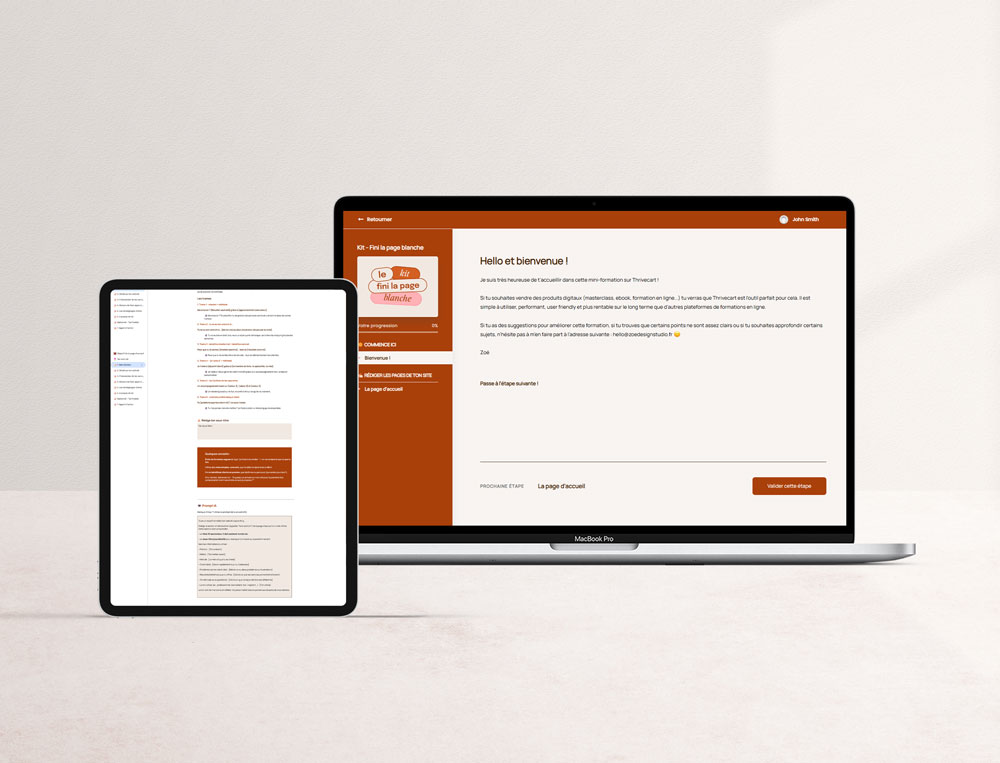
Tu aimerais structurer, organiser et rédiger les textes de ton site sans te prendre la tête ?
J’ai quelque chose pour toi ! Le Kit « Fini la page blanche » : le guide pour les indépendantes qui veulent rédiger des textes efficaces et stratégiques pour leur futur site en quelques jours.
Pas de possibilités de création de blog sur ton site Canva
Autre inconvénient de Canva pour la création de sites web : l’outil ne permet pas d’intégrer un blog directement sur ton site.
C’est dommage, car, comme je le dis souvent, un blog est un super outil pour partager des idées, des conseils, et pour attirer régulièrement de nouveaux visiteurs grâce à ton contenu.
Sans la possibilité d’ajouter un blog, tu passes à côté d’une opportunité d’engager davantage avec ton audience et d’améliorer le référencement de ton site sur Google. Un blog aide non seulement à établir ton expertise dans ton domaine, mais c’est aussi un moyen efficace pour que ton site apparaisse dans les résultats de recherche, attirant ainsi plus de trafic.
📅 Mise à jour 2026 : il n’est toujours pas possible d’ajouter un blog sur un site Canva.
Pas d’intégration d’outils externes : newsletter, feed Instagram…
Tu aimerais intégrer un calendrier de prise de rendez-vous, proposer un formulaire d’inscription à une newsletter ou même afficher les derniers posts de ton feed Instagram sur ton site ?
Je t’arrête tout de suite, ce n’est pas possible avec Canva. 🙅🏼♀️
La plateforme ne permet pas l’intégration d’outils externes.
Il est cependant toujours possible de bidouiller en créant un bouton sur ton site Canva qui renverra vers une landing page que tu auras créée avec ton outil d’emailing.
Ou de faire un screenshot de tes derniers posts Instagram, de l’afficher en bas de ton site avec un lien qui renvoie vers ton Instagram et de changer cette image dès que tu publies un nouveau post (non je rigole, ne fais pas ça).
Bref, ça reste, à mon sens, de la bidouille.
📅 Mise à jour 2026 : Canva a fait quelques progrès sur ce point, mais reste très limité.
Ce qui existe maintenant :
✅ Apps du Marketplace : pour créer des formulaires de contact, tu peux utiliser des apps tierces comme Jotform, Typeform ou Google Forms via le Marketplace Canva.
✅ Quelques intégrations pré-configurées : certains outils peuvent être intégrés, comme par exemple des vidéos YouTube ou des cartes Google, cela reste limitée aux applications proposées par Canva uniquement.
Mais, voilà le souci :
❌ Pas de custom HTML : impossible d’ajouter ton propre code HTML sur un site Canva. Ce qui signifie que tu ne pourras toujours pas intégrer directement :
- Un formulaire d’inscription à une newsletter ou de téléchargement à un freebie ;
- Google Analytics pour suivre ton trafic ;
- Pixel Meta/Facebook pour tes publicités ;
- Un calendrier de réservation Calendly ou Cal ;
- Un chat en direct ;
- Ou n’importe quel autre outil qui nécessite un bout de code HTML.
En résumé : Canva a ajouté des formulaires basiques, mais ils sont trop limités pour un usage pro. Pour des besoins réels de collecte de leads et d’intégration avec tes outils marketing, tu devras soit utiliser des applications tierces du Marketplace (Jotform, Typeform…), soit bidouiller.
Canva reste donc très loin d’une vraie plateforme web professionnelle comme WordPress ou Showit, où tu peux intégrer n’importe quel formulaire et outil marketing facilement.
Pas possible de faire du e-commerce avec Canva
Encore une fois, il est possible de bricoler en ajoutant des boutons qui redirigeront vers des pages de paiement Stripe.
Mais je ne te conseille clairement pas cette solution si tu veux créer un vrai site e-commerce et vendre beaucoup de produits différents. Tourne-toi plutôt vers Shopify ou WordPress avec WooCommerce.
Pas de (bonne) gestion du responsive
Canva redimensionne automatiquement la version Desktop de ton site pour l’adapter pour mobile.
Ce qui est plutôt pratique, en théorie.
En faisant mes recherches, j’ai vu que certaines personnes rencontraient des problèmes de responsive en ajoutant d’autres éléments à un template de site Canva.
Je n’ai cependant pas rencontré de souci majeur lors de mes tests.
Le problème c’est que tu n’as aucun contrôle sur l’apparence de ton site sur mobile.
Le seul paramètre disponible est la possibilité de désactiver le responsive. Ce qui a pour effet de se retrouver avec la version Desktop de ton site sur mobile. A éviter donc !
Si un élément est croppé ou s’affiche mal, si le texte est trop petit et illisible, tu n’as aucun moyen de rectifier le tir.
Ce qui est embêtant quand on sait qu’en 2025, 63% du trafic internet mondial provient des téléphones mobiles.
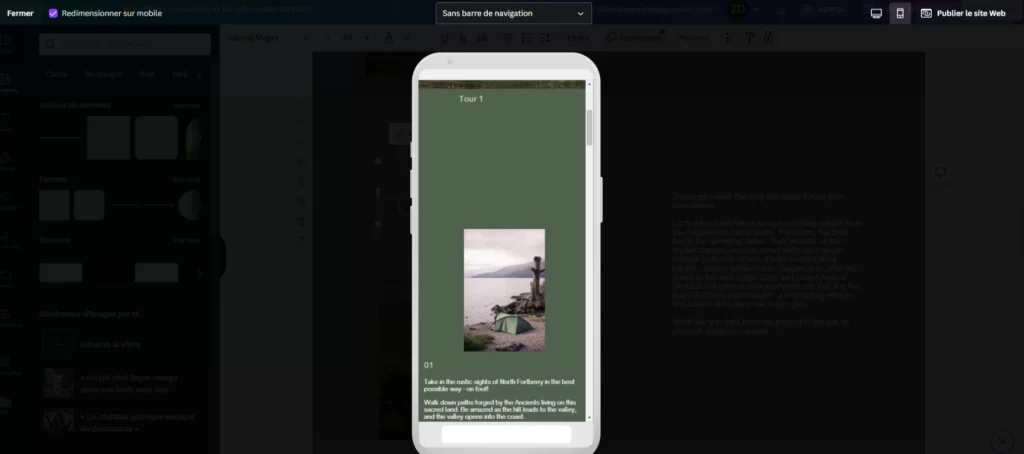
Par exemple, ici, je n’ai pas trouvé comment supprimer ce gros espace. 😅
📅 Ce problème persiste en 2026. Malgré les nouveautés apportées aux sites Canva, la gestion du responsive reste automatique et sans possibilité de contrôle manuel.
📋 Tu te demandes maintenant quelle plateforme choisir pour ton site ?
Avant de te lancer, assure-toi d’avoir une structure de page d’accueil solide. Parce qu’un beau design ne sert à rien si ta page ne convertit pas tes visiteurs en clients. Réponds à 6 questions rapides et découvre la structure de page d’accueil idéale selon ton activité (coach, thérapeute, photographe, graphiste…).
📝 Je veux faire le quiz
Peut-on exporter un site Canva vers WordPress ?
Tu as peut-être entendu parler de la possibilité d’intégrer un site Canva dans WordPress via un code HTML.
Techniquement, c’est possible : tu peux récupérer un code embed dans Canva et le coller dans une page WordPress.
MAIS (encore un gros mais), cette solution est totalement inadaptée pour un vrai site web :
❌ Navigation pas terrible : ton site Canva s’affiche un peu comme un diaporama PowerPoint. Les visiteurs doivent cliquer sur des flèches ← → pour naviguer entre les pages. Ce qui n’est pas du touuuut l’usage normal du web où on scroll verticalement.
❌ Mauvaise expérience utilisateur : personne ne s’attend à naviguer sur un site comme dans une présentation. Les visiteurs risquent de ne pas comprendre comment s’orienter sur ton site. 🤷🏼♀️
❌ Aucun bénéfice SEO : le contenu est intégré dans un iframe (une fenêtre vers Canva). Google ne peut pas indexer correctement ce contenu.
❌ Performance : le site reste hébergé sur Canva et se charge via un iframe, ce qui ralentit l’affichage.
Donc oui, tu peux techniquement intégrer un site Canva dans WordPress. Mais non, ce n’est pas une bonne solution pour avoir un site professionnel. C’est plutôt un hack qui créera une expérience utilisateur vraiment pas terrible.
Si tu veux vraiment un site WordPress, autant le créer directement dans WordPress plutôt que d’essayer de bidouiller avec Canva.
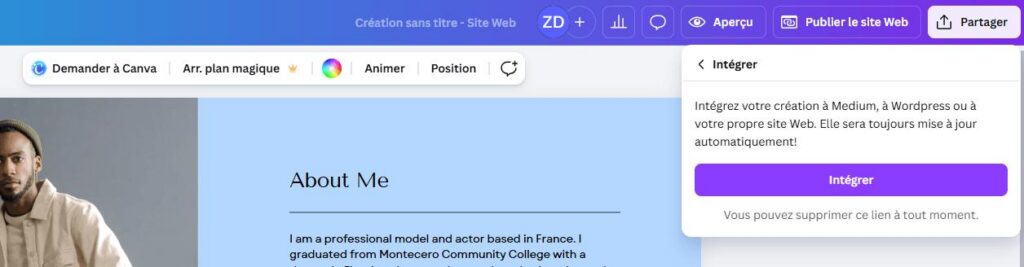
La possibilité d’intégrer son site Canva sur WordPress 👆🏼
Mon avis sur Canva pour créer son site web en 2026
Tu l’as compris, même avec les évolutions de 2026 (sites multi-pages, formulaires, quelques intégrations), je ne recommande toujours pas Canva pour créer un site web professionnel.
En résumé, voici pourquoi :
🏵️ Un cruel manque de fonctionnalités essentielles à un site web : Canva est avant tout un outil de design graphique, et non une plateforme de développement web. Il y a clairement un manque des fonctionnalités essentielles pour un site web solide et professionnel.
🏵️ L’optimisation SEO est toujours très limitée : un bon référencement naturel est indispensable pour attirer du trafic vers ton site. Les capacités SEO de Canva sont insuffisantes pour mettre en œuvre une stratégie de référencement efficace, limitant ainsi la visibilité de ton site sur les moteurs de recherche.
Un site internet a de l’intérêt s’il reçoit des visites et s’il convertit les visiteurs. Canva ne suffira pas pour celles qui veulent établir une présence en ligne solide et durable.
Globalement, même en 2026, Canva ne permet toujours pas de créer un “vrai” site web. Il s’agit plus d’une sorte de PDF interactif en ligne, je dirais. 🤷🏼♀️
Alors, vers quelle solution te tourner si Canva ne suffit pas ?
Si tu veux créer ton site toi-même avec une vraie plateforme, je te recommande Showit (je t’explique pourquoi juste après).
Et pour gagner un maximum de temps, j’ai créé des templates Showit prêts à personnaliser :
🌷Le design est moderne et se démarque de ce qu’on voit partout sur le web ;
🌷Le parcours utilisateur est réfléchi pour amener l’internaute à passer à l’action ;
🌷Mes templates sont (vraiment) 100 % personnalisable : c’est simple, tu peux tout personnaliser, et aussi facilement qu’avec Canva !
Découvrir les templates Showit
Besoin d’un accompagnement ? Réserve un appel découverte pour qu’on discute de ton projet.
Showit, l’alternative à Canva pour créer un site web qui se démarque sans galérer
Tu veux créer un site web réellement utile pour ton activité ? Alors, choisis une autre plateforme.
Et si tu cherches une plateforme simple d’utilisation, la meilleure alternative à Canva, c’est Showit.
Avec Showit tu peux :
🔸 créer un site au design très poussé grâce à l’éditeur glisser-déposer de Showit. D’ailleurs, Showit est souvent comparé à Canva en termes de facilité d’utilisation et de liberté de design. Bon, soyons honnête, Showit reste tout de même plus compliqué à prendre en main que Canva. Mais Showit est la plateforme de création de sites la plus simple et la plus personnalisable que j’ai testée.
🔸 travailler ton référencement – Showit te donne accès aux fonctionnalités SEO dont tu as besoin pour optimiser tes pages.
🔸créer un blog. Je t’explique pourquoi créer un blog est une très bonne stratégie pour trouver des clients dans cet article.
🔸 vendre des produits physiques ou digitaux. Pour en savoir plus, je te conseille de lire mon article Showit et le e-commerce.
🔸 intégrer des outils externes – formulaire d’inscription à une newsletter, calendrier de réservation, feed Instagram, Google Analytics, Google Search Console…
🔸 gérer, au pixel près, le responsive de ton site. Puisque tu peux designer une version de ton site sur ordinateur et une version complètement différente sur mobile.
Bref, Showit couple la liberté de design de Canva avec les fonctionnalités d’une vraie plateforme de création de sites web.
🧡 📖 Lecture bonus : Tu peux lire mon avis sur Showit dans cet article.
Tu aimerais tester Showit ? Profite de mon lien de parrainage pour bénéficier d’un mois gratuit sur ton abonnement Showit.
Si tu souhaites créer ton site avec Showit, mais que tu ne veux pas partir d’une page blanche, mes templates de site Showit te feront gagner beaucoup de temps.
FAQ
Oui et non. Tu peux créer et publier un site avec un domaine Canva (lenomquetuchoisis.canva.site) gratuitement. Mais pour utiliser ton propre nom de domaine, tu devras souscrire à Canva Pro (110€/an).
Malheureusement non. Canva propose très peu d’options SEO (pas de balises Hn, pas de personnalisation d’URL…). Il sera très difficile de faire apparaître ton site dans les résultats de recherche.
Non, Canva ne permet pas d’ajouter un blog à ton site. C’est dommage parce que le blog est l’un des meilleurs outils pour attirer des visiteurs via Google et établir ton expertise. Pour avoir un blog, je te conseille de créer ton site avec une autre plateforme de création de site, comme Showit.
Si tu veux un site gratuit très basique sans enjeu SEO, yes Canva peut suffire. Si tu veux un vrai site qui te ramène des clients grâce au référencement, au blog et aux intégrations, Showit est un meilleur choix. Découvre mon avis sur Showit ici.
Canva adapte automatiquement ton site pour mobile, mais tu n’as aucun contrôle sur l’affichage. Si quelque chose s’affiche mal (texte trop petit, éléments mal placés), tu ne peux pas le corriger. C’est problématique quand 63% du trafic vient du mobile.
Tu sais maintenant pourquoi Canva n’est pas la meilleure option pour un site professionnel.
Si tu es prête à créer un site qui attire vraiment des clients, commence par là :
🌷 Fais le quiz pour découvrir quelle structure de page d’accueil correspond à ton activité.
🌷 Explore les templates Showit pour gagner du temps.
🌷 Réserve un appel découverte si tu préfères déléguer la création de ton site.
Cet article t’a plu ? 📌 Épingle-le sur Pinterest pour le retrouver plus tard.

Laisser un commentaire

Les Showit Design Partners sont des designers indépendants qui ont suivi un process de candidature pour devenir des experts certifiés par Showit.
Pour obtenir cette certification :
- j'ai dû suivre et valider une formation ;
- Showit a vérifié si les sites que j'ai créés respectaient les bonnes pratiques du web et du design ;
- Showit a contacté certaines de mes clientes pour s’assurer de leur satisfaction lors de notre collaboration.
Article clair et agréable à lire.